Mostrando entradas con la etiqueta CROQUIS. Mostrar todas las entradas

17/12/10

CROQUIS DE ACCIDENTES DE TRÁFICO. TUTORIAL 3

En esta tercera entrega del tutorial para la realización de croquis con OpenOffice, y después de haber realizado el dibujo básico, procederemos a introducir otros elementos, como la señalización, vehículos participantes etc.
Empezaremos con la señalización.  Primero dibujaremos, por ejemplo, un paso de peatones.  Para ello utilizaremos la herramienta "rectángulo" de la barra de herramientas.  En el siguiente dibujo está marcada dicha herramienta.  Pinchado sobre ella dibujaremos un rectangulo en nuestro dibujo.  En este momento no importan las dimensiones, ya le daremos los atributos necesarios en su momento.   Ahora solo dibujamos nuestro rectangulo y lo situamos en el lugar en el que hayamos decidido poner nuestro paso de peatones. Al  tratarse de un paso de peatones, el color de fondo de esta figura y el color de línea será el blanco.


Con el rectángulo marcado observamos que al pie de página existen unas dimensiones, que corresponden con la altura y la anchura de la figura a x b.  Lo que nos proponemos es dar las dimensiones adecuadas sl paso de peatones, para ello pinchamos dos veces sobre las cifras para que se nos abra un cuadro de dialogo.  Tendremos que pinchar sobre las dimensiones indicadas con la flecha roja de la imagen siguiente:


El cuadro de dialogo que se nos abre lo podéis contemplar en la imagen siguiente.  Aquí estableceremos algunos atributos de la figura que tenemos marcada.  En la pestaña "Posición y Tamaño" encontramos diversas opciones entre ellas el tamaño de la figura, altura y anchura.  Fijamos los valores correspondientes.  Hay que recordar que el croquis ya lo tenemos a escala y con la unidad de medida el metro, por lo que los valores de la figura que introduzcamos estará en metros.  Las líneas del paso de peatones tiene una altura normalmente de 0,50 metros y una anchura variable.  Los normal será 3,50 ó 4,00 metros.  Sin cambiar nada más, aceptamos.  No nos preocupamos de los restantes atributos como posición o rotación.  Eso lo veremos en otro lugar.


Hasta el momento solo tenemos una de las líneas del paso de peatones.  Ahora tendremos que multiplicarla. Esto lo podemos hacer de varias formas, por ejemplo, copiando y pegando, pero la forma más efectiva y exacta es recurriendo al cuadro de diálogo de duplicar.  Para ver dicho cuadro de diálogo pulsamos la techa SHIFT y a continuación la tecla F3.  En el cuadro de duplicar encontraremos el número de copias y el desplazamiento, además del aumento.  Ahora solo nos interesa el número de copias y el desplazamiento de cada copia.  Podemos optar, por 8, 9, 10 11 ó 12 copias (las que excedan del ancho de la vía podremos borrarlas posteriormente). Establecemos el desplazamiento, es decir, la separación entre las figuras.  Cómo cada línea tiene 0,50 metros y el espacio entre líneas es también 0,50 metros, marcamos en el eje "Y" 1,00 metro.  De esta forma la figuras duplicadas se desplazarán hacia abajo y entre ellas quedará la separación exácta. Si el dibujo fuera vertical tendríamos que hacer uso del eje "X".


Aceptamos y el dibujo nos mostrará el paso de peatones practicamente terminado.  Si hubieramos duplicado un número excesivo de figura, ahora eliminariamos las sobrantes.  Si tuvieramos que mover el paso de peatones de ubicación o tuvieramos que rotarlo, marcaríamos todas las figuras a la vez.  Para ello pulsamos SHIF y pulsamos el botón izquierdo del ratón sobre cada figura.  Una vez marcadas todas las figuras las podremos trasladar o las podremos rotar hasta ajustarlas a su posición definitiva.  Solo nos queda dibujar las líneas de detención en color blanco y con el grosor adecuado.


A continuación vamos a introducir en nuestro dibujo un vehículo.  Para ello pinchamos sobre el boton "agregar imágen desde archivo" que se encuentra situado en la barra de herramientas inferior (indicado por la flecha en la imagen siguiente.  Se nos abrirá un cuadro de diálogo para agregar la imágen. 


Buscamos en la carpeta donde tengamos guardados los inconos de vehículos y elegimos el que vayamos a insertar.  Pinchamos sobre él y aceptamos.  El vehículo nos aparecerá a continuación, pero aún no lo tenemos a la escala adecuada.
Los iconos de vehículo y señales los tendremos guardados en una carpeta en nuestro ordenador.  Algunos vehículos podréis bajarlos de esta misma página.  Si pincháis en este enlace tenéis varios tipos de vehículos diferentes:  ANIMALES, PERSONAS, MOTOCICLETAS Y CAMIONES  o FURGONES Y FURGONETAS o bien TURSMOS.   Incluso podéis fabricar vuestros propios modelos de vehículos dibujándolos con esta misma aplicación.   Todos los iconos de las bibliotecas enlazadas y que podéis descargar han sido realizados con OpenOffice.


A continuación le daremos las dimensiones adecuadas al vehículo.  Para ello, manteniéndolo marcado pulsamos sobre sus dimensiones en la parte inferior (señalado con la flecha).


En el cuadro de diálogo establecemos las dimensiones del vehículo, anchura y altura, por ejemplo 1,80 metros de altura por 4,20 metros de largo y aceptamos.  (Se opera igual que con las figuras del paso de peatones).

Ya tenemos nuestro vehículo a escala.  Ahora solo queda situarlo en el lugar que deseemos en el croquis.
En la próxima entrega continuaremos introduciendo elementos en nuestro croquis.
Hasta entonces, un poco de paciencia.

Blogalaxia Tags:

Volver a la página principal

16/12/10

CROQUIS DE ACCIDENTES DE TRÁFICO. TUTORIAL 2

 Una vez establecidas las líneas básicas de nuestro dibujo, tal y como explicaba en la entrada anterior, comenzaremos a dar color a nuestro dibujo. Para ello utilizaremos las herramientas situadas en la parte inferior de la página, donde se situa la paleta de colores y debajo algunas herramientas de dibujo.
Cubriremos en primer lugar las aceras.  Para ello utilizaremos la herramienta de "rectángulo".  Nos serviremos de las líneas paralelas que delimitan la acera, que están a la distancia correspondiente.  Le damos el color deseado y mantenemos el color negro para el borde.


El mismo efecto conseguiríamos si en lugar de utilizar la herramienta "rectángulo" utilizamos la herramienta correspondiente al polígono irregular, como puede apreciarse en el gráfico siguiente indicado por la flecha roja.  Si fuera este el caso unicamente tendríamos que ir marcando los puntos sobre las líneas paralelas de las aceras hasta completar la figura.
Esta operación la repetiríamos en ambas aceras.


Y lo mismo haríamos para dibujar la calzada. En este caso el color que hemos elegido es el gris.  Como podéis comprobar la calzada se ha dibujado cubriendo parte de las aceras.  Se trata de una capa superpuesta a las de las aceras. 


Para conseguir que la calzada ocupe su lugar, el rectángulo gris tendrá que pasar al fondo y para ello utilizaremos la herramienta de gestión de capas, situado también en la parte inferior, señalado con una flecha roja. El símbolo situado a la derecha es el que permitirá que situemos al fondo del dibujo aquellas figuras o partes del dibujo que tengamos marcada.


El resultado será el que podéis ver en la siguiente imagen.  Al pulsar sobre el simbolo, la imagen o la figura marcada pasa como capa al fondo y las restantes imágenes o figuras quedarán sobre ella.
En el mismo menú hay, como puedes comprobar, otros símbolos que permitirán realizar la operación contraria, es decir, traer una figura o imagen hacía arriba totalmente o bien ir superponiendo unas capas y bajando otras.


A continuación le daremos el color adecuado a la línea discontinua de separación de sentidos.  Para ello pinchamos en "color de línea".  Marcamos el blanco y a continuación le damos el grosor que consideremos oportuno.


Para terminar con esta parte dibujaremos los márgenes de la vía mediante polígonos irregulares.  Primero las áreas mas proximas a vía.  Le damos, por ejemplo, un color verde claro y el borde lo fijamos en el mismo color que hayamos elegido para el relleno.   Llevamos cada polígono, que constituye una capa, hasta el fondo, utilizando las herramientas de gestión de capas y dibujados la siguiente área.  Cada área la podemos rellenar de un verde mas intenso para ir simulando distintas cotas.


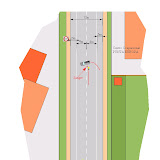
El resultado será similar al que se muestra en la siguiente imagen.  Podemos dibujar un rectángulo, de color naranja oscuro, para representar edificaciones y para remarar podemos cubrir los extremos del dibujo con polígonos irregulares de color blanco con bordes blancos.  De esta forma cortamos el dibujo y no se aprecian líneas de remate de color negro.


El resultado final sería algo similar a lo mostrado en la siguiente imágen.  Ya solo nos queda introducir señales de tráfico y vehículos.  Para ello solo tenemos que copiar y pegar o utilizar la herramienta de copiar y pegar imágenes que se encuentra en la parte inferior y que está representado por tres figuras geométricas de distintos colores.


En una próxima entrada introduciremos las señales, vehículos y algunos otros elementos.

Blogalaxia Tags:

Volver a la página principal

15/12/10

CROQUIS DE ACCIDENTES DE TRÁFICO. TUTORIAL 1.

En otro lugar (AQUÍ) ya había comentado que para la realización de croquis por accidentes de tráfico existe una buena variedad de herramientas específicas que ofrecerán un buen resultado con una presentación muy profesional.  Una herramienta eficaz para ello lo constituye OpenOffice.org, que incluye una aplicación de dibujo vectorial que nos permitirá obtener resultados más que aceptables.

Con este artículo abrimos una serie en la que trataré de explicar, de la forma más sencilla de la que sea capaz, cómo sacar el máximo partido a esta herramienta que como también había dicho es totalmente gratuita.

Si deseas descargar esta herramienta solo tienes que pinchar en la siguiente imagen:


 Una vez instalada la suite, iremos al módulo de dibujo (DRAW).  Lo abriremos y nos aparecerá una pantalla como la siguiente.  Las herramientas de dibujo que fundamentalmente iremos necesitando se encuentran situadas en la parte inferior. Iremos viendo su utilidad cuando llegue el momento.

Lo primero que deberemos hacer establecer diversos parámetros para la confección de croquis:  la escala y la unidad de medida.  Para ello pulsaremos en HERRAMIENTAS y posteriormente en OPCIONES.


 Se abrirá el cuadro de diálogo que se muestra en la siguiente imagen. Desplegamos la opción OpenOffice Draw y a continuación en GENERAL.  Nos aparecerán distintas opciones para la UNIDAD DE MEDIDA. Optaremos por el metro o centímetro como unidad de medida y en ESCALA DEL DIBUJO seleccionamos el contenido del cuadrito, lo borramos y en su lugar escribimos la escala que pretendamos utilizar 1:200, 1:300, 1:400 o la que deseemos.  Si pulsamos sobre la flecha desplegable encontraremos otras opciones preestablecidas que no nos servirán para la confección del croquis.  Una vez seleccionadas las distintas opciones, aceptamos y volveremos a la hoja de dibujo.

Todavía podremos elegir entre trabajar con el folio en vertical o hacerlo en horizontal.  Para ello lo estableceremos en FORMATO.  Si trabajamos en horizontal dispondremos de mayor espacio de trabajo y con mayor proximidad a los distintos elementos del dibujo, pero esto es una opción de cada uno. Una vez elegido el formato aceptamos y volvemos a la hoja de dibujo.
Lo primero que haremos para comenzar el croquis del lugar del accidente será plantear las líneas básicas de nuestro dibujo.  Luego tendremos ocasión de establecer las distintas áreas de color (calzada, aceras, arcenes, cunetas), posteriormente iremos dibujando las distintas marcas viales (líneas de separación de carriles y sentidos, delimitación de calzada, zonas excluidas al tráfico, etc), posteriormente pegaremos las distintas señales de tráfico; pegaremos los vehículos e implicados  y los situaremos en su posición final o los ubicaremos según su trayectoria; añadiremos información pertinente (localización del norte geográfico, información sobre los vehículos, información sobre otros elementos) y terminaremos con el cajetín de información.

Lo primero que haremos será trazar una primera línea recta. Para empezar supondremos que se trata de una vía recta.  En otras entradas veremos otras posibilidades (curvas, glorietas, intersecciones, etc).

Para marcar la línea recta utilizamos la herramienta de línea recta situada en la barra inferior de herramientas de dibujo.  Tenemos dos opciones, líneas verticales y horizontales (perpendiculares) o líneas que podremos dirigir hacía donde necesitemos.  Optamos por la primera y trazamos la línea.
Podemos dibujar todas las paralelas que deseemos de la misma forma. Si lo hacemos así tendremos que medir la distancia entre paralelas para que dichas medidas coincidan, por ejemplo, con el ancho de la acera, el ancho de los carriles o el ancho de la calzada.  Podemos hacer esta operación de forma mucho más sencilla y rápida si duplicamos la línea que ya hemos trazado.  Si pulsamos MAYUS+F3 nos saldrá el cuadro de diálogo que se reproduce en la siguiente imagen.  En el primer casillero podremos poner el númeo de copias de la línea que queremos repetir y podremos establecer la distancia entre ellas.  Dado que las líneas las queremos en vertical, podremos marcar la distancia (en metros o en la unidad que hayamos elegido) poniendo dicha distancia en el cuadradito del EJE X.  Por ejemplo ponemos 2,00 metros y aceptamos.

Nos aparecerá una segunda línea recta separada por la anterior la distancia que exactamente hayamos elegido.  Repetimos la operación para fijar los carriles y la acera opuesta y obtendremos una imagen como la siguiente.
Posteriormente (aunque aún no es necesario hacerlo, podriamos esperar a un momento posterior) podriamos establecer algunos atributos a dichas líneas.  Por ejemplo la línea central la podemos marcar como discontinua.  Para ello, OpenOffice Draw dispone de la barra de atributos en la que establecemos el estilo de línea, su grosor y su color, tal y como se puede apreciar en la siguiente imagen.

En posteriores entradas comenzaremos a establecer las distintas áreas del dibujo.

Blogalaxia Tags:

2/12/10

CROQUIS DE ACCIDENTES DE TRÁFICO.

Para la realización de croquis por accidentes de tráfico existe una buena variedad de herramientas específicas que ofrecerán un buen resultado con una presentación muy profesional. El problema de la mayoría de dichas aplicaciones es que no son gratuitas. En algunos casos existen demos con un número importante de funcionalidades que permitirá realizar el trabajo con ligeras restricciones.
Una alternativa a todo lo anterior lo constituye OpenOffice.org, que es una suite totalmente compatible con Microsoft Office. Esta suite incluye una aplicación de dibujo que permite realizar croquis de accidentes, cuyos resultados no tienen nada que envidiar a herramientas mas específicas. Lo mas interesante de OpenOffice.org es que es gratuita.

El software puede ser descargado gratuitam
ente y, además, es posible acceder al código fuente del mismo y colaborar en el desarrollo de la suite.

El modulo de dibujo dispone de una extensa variedad de herramientas y opciones con las que, de manera muy intuitiva, se podrá confecci
onar un croquis a escala de la escena del accidente, además, permite la exportación de los gráficos a otros formatos y la importación de multitud de archivos.

Los requisitos mínimos exigidos son:
  • Sistema operativo: Win95/98/NT/ME/2000/XP/Vista


Aquí tienes algunos ejemplos de croquis realizados con OpenOffice.org que puedes consultar.


CROQUIS


Si deseas descargar esta herramienta solo tienes que pinchar en la siguiente imagen:


Blogalaxia Tags: